Ключ подписки Microsoft 365 Business E3 E5 Enterprise
Содержимое: текст (0 символов)
Доступно: 1
Загружен:
Положительные отзывы: 0
Отрицательные отзывы: 0
Продано: 0
Возвраты: 0
57706 руб.
ЧТО ВЫ ПОЛУЧИТЕ:
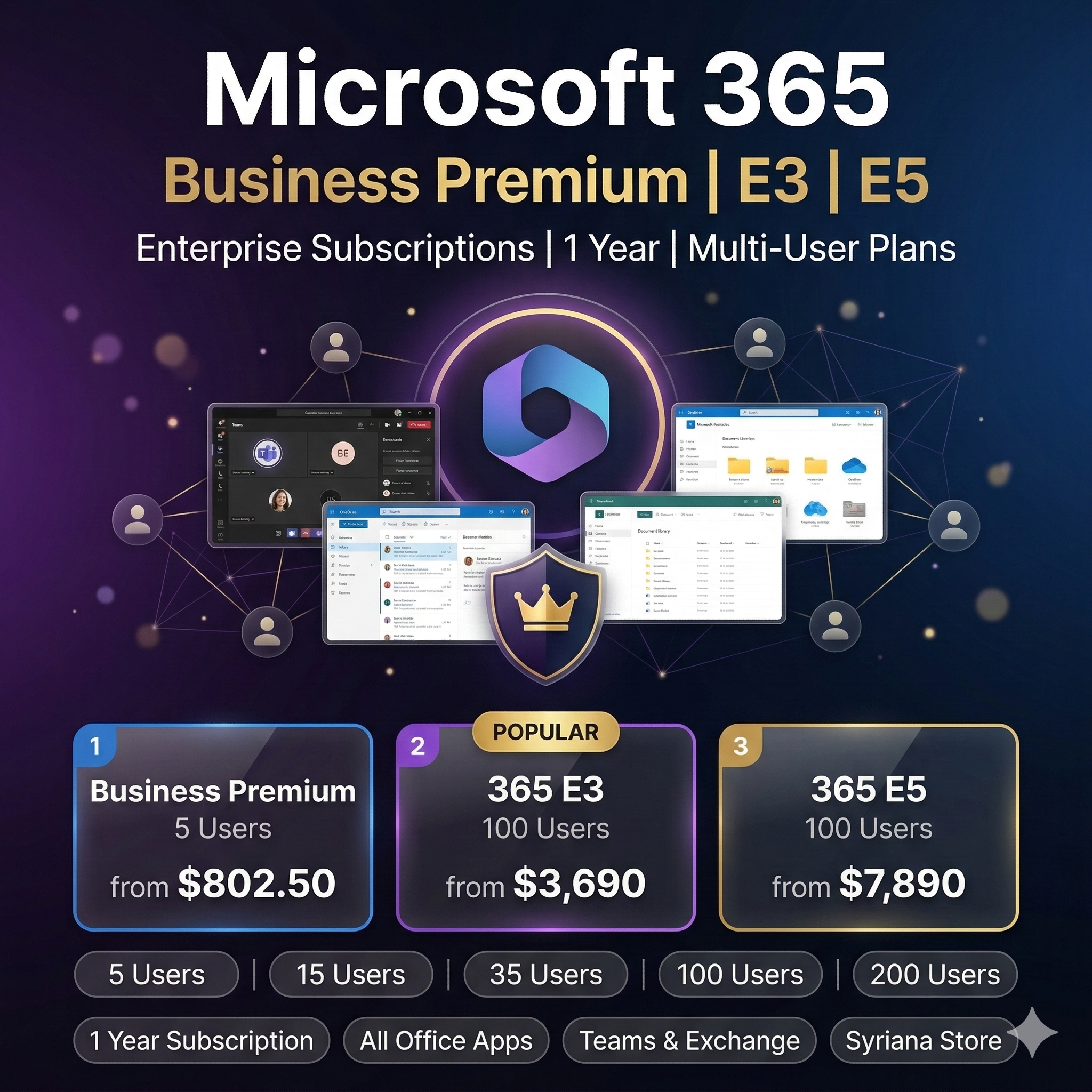
1х Подписка Microsoft 365 Business / Enterprise (1 год).
Выберите план и количество пользователей из опций выше.
ДОСТУПНЫЕ ПЛАНЫ:
Microsoft 365 Business Premium:
- 5 пользователей (1 год)
- 15 пользователей (1 год)
- 35 пользователей (1 год)
- 100 пользователей (1 год)
Microsoft 365 E3:
- 100 пользователей (1 год)
- 200 пользователей (1 год)
Microsoft 365 E5:
- 100 пользователей (1 год)
- 200 пользователей (1 год)
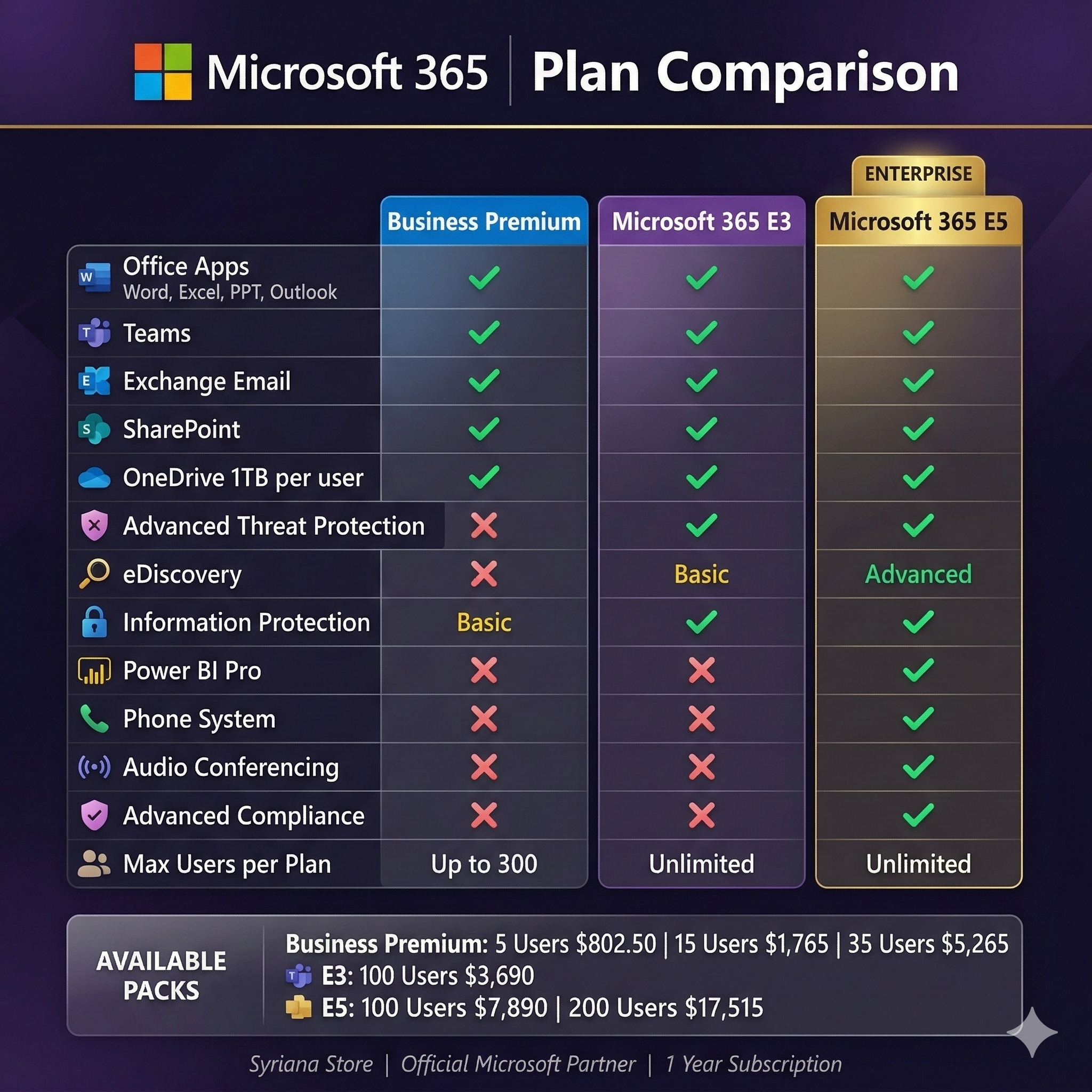
СРАВНЕНИЕ ПЛАНОВ:
Business Premium: Для малого и среднего бизнеса. Включает все приложения Office, Exchange, Teams, SharePoint, OneDrive (1 ТБ/пользователь), управление устройствами Intune и расширенную безопасность.
E3: Корпоративный план. Всё из Business Premium плюс расширенная защита информации, eDiscovery и лицензия Windows Enterprise.
E5: Самый полный план. Всё из E3 плюс расширенная безопасность, аналитика, голосовые возможности и Power BI Pro.
ДЕТАЛИ ЛИЦЕНЗИИ:
- Подписка: 1 год с момента активации
- Гарантия активации: 60 дней
- Язык: Мультиязычный
- Региональная привязка: Нет (по всему миру)
ДОСТАВКА:
Ручная доставка. После оплаты вы получите уникальный код.
Время доставки: от 2 до 48 часов максимум.
ПОДДЕРЖКА:
Свяжитесь с нами через систему сообщений платформы. Мы отвечаем в течение 24 часов.
1х Подписка Microsoft 365 Business / Enterprise (1 год).
Выберите план и количество пользователей из опций выше.
ДОСТУПНЫЕ ПЛАНЫ:
Microsoft 365 Business Premium:
- 5 пользователей (1 год)
- 15 пользователей (1 год)
- 35 пользователей (1 год)
- 100 пользователей (1 год)
Microsoft 365 E3:
- 100 пользователей (1 год)
- 200 пользователей (1 год)
Microsoft 365 E5:
- 100 пользователей (1 год)
- 200 пользователей (1 год)
СРАВНЕНИЕ ПЛАНОВ:
Business Premium: Для малого и среднего бизнеса. Включает все приложения Office, Exchange, Teams, SharePoint, OneDrive (1 ТБ/пользователь), управление устройствами Intune и расширенную безопасность.
E3: Корпоративный план. Всё из Business Premium плюс расширенная защита информации, eDiscovery и лицензия Windows Enterprise.
E5: Самый полный план. Всё из E3 плюс расширенная безопасность, аналитика, голосовые возможности и Power BI Pro.
ДЕТАЛИ ЛИЦЕНЗИИ:
- Подписка: 1 год с момента активации
- Гарантия активации: 60 дней
- Язык: Мультиязычный
- Региональная привязка: Нет (по всему миру)
ДОСТАВКА:
Ручная доставка. После оплаты вы получите уникальный код.
Время доставки: от 2 до 48 часов максимум.
ПОДДЕРЖКА:
Свяжитесь с нами через систему сообщений платформы. Мы отвечаем в течение 24 часов.
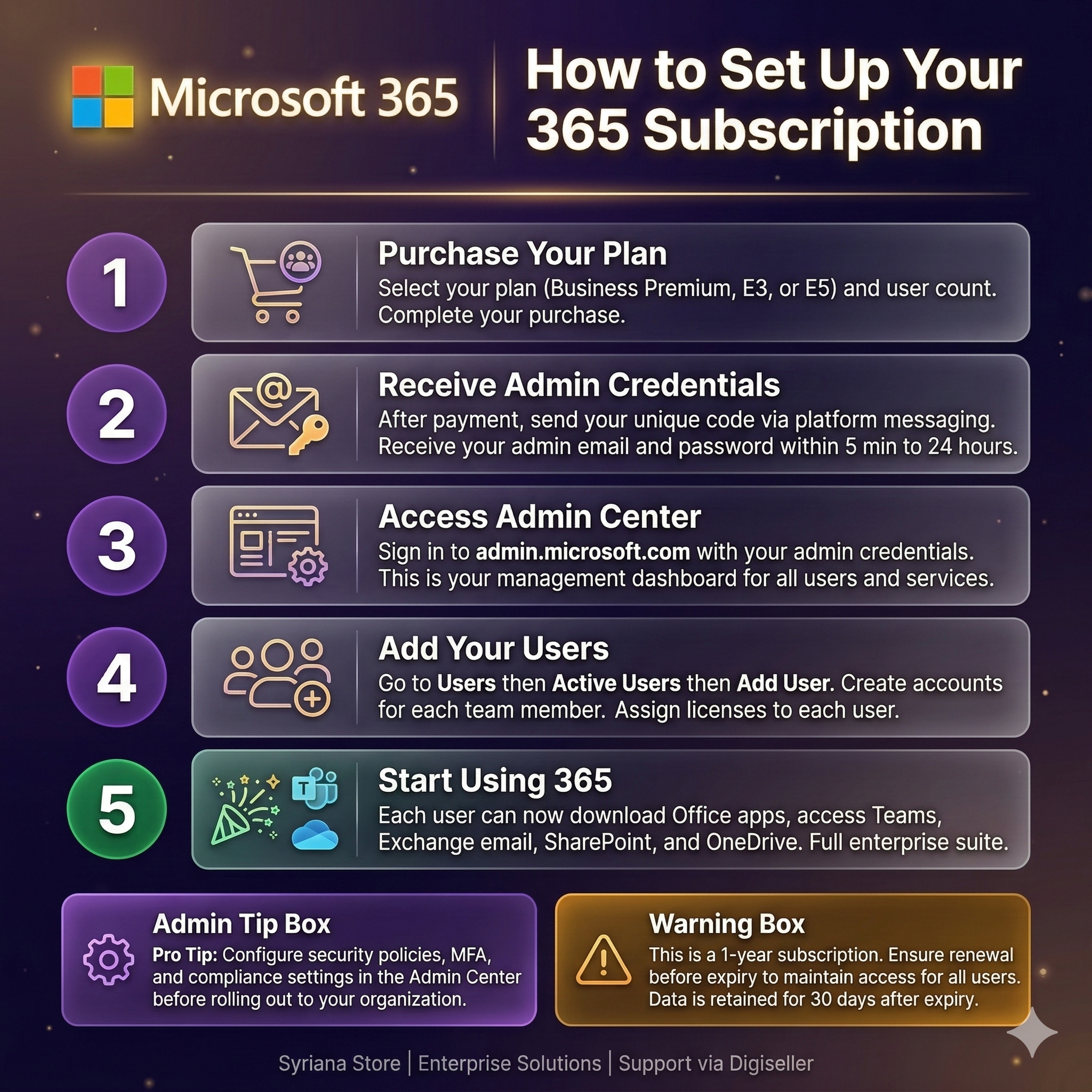
КАК АКТИВИРОВАТЬ ПОДПИСКУ MICROSOFT 365:
1. После оплаты вы получите учётные данные администратора (Email + Пароль) для центра администрирования Microsoft 365.
2. Перейдите на https://admin.microsoft.com и войдите с предоставленными данными.
3. Перейдите в Пользователи > Активные пользователи > Добавить пользователя для создания учётных записей.
4. Назначьте лицензии каждому пользователю в разделе Лицензии.
5. Каждый пользователь может установить приложения Office: Office > Установить приложения > Microsoft 365 Apps.
6. Пользователи входят на https://portal.office.com со своими назначенными учётными данными.
НАСТРОЙКА ПОЧТЫ:
1. В Админ-центре перейдите в Настройки > Домены для настройки вашего домена.
2. Следуйте мастеру настройки DNS для добавления записей MX, CNAME и TXT.
3. Создайте почтовые ящики для пользователей через центр администрирования Exchange.
УСТАНОВКА ПРИЛОЖЕНИЙ OFFICE:
- ПК: Войдите на office.com > Установить Office > Запустите установщик
- Мобильные: Скачайте из App Store/Google Play > Войдите с учётной записью
- Веб: Доступ ко всем приложениям на office.com в любом браузере
УСТРАНЕНИЕ НЕПОЛАДОК:
- Не удаётся войти: Очистите кэш браузера или попробуйте режим инкогнито
- Лицензия не отображается: Подождите 15-30 минут после назначения
- Проблемы с установкой: Сначала удалите предыдущие версии Office
- Нужна помощь: Свяжитесь с нами через систему сообщений платформы
ВАЖНЫЕ ССЫЛКИ:
- Админ-центр: https://admin.microsoft.com
- Портал пользователя: https://portal.office.com
- Установка Office: https://aka.ms/office-install
- Поддержка Microsoft: https://support.microsoft.com
1. После оплаты вы получите учётные данные администратора (Email + Пароль) для центра администрирования Microsoft 365.
2. Перейдите на https://admin.microsoft.com и войдите с предоставленными данными.
3. Перейдите в Пользователи > Активные пользователи > Добавить пользователя для создания учётных записей.
4. Назначьте лицензии каждому пользователю в разделе Лицензии.
5. Каждый пользователь может установить приложения Office: Office > Установить приложения > Microsoft 365 Apps.
6. Пользователи входят на https://portal.office.com со своими назначенными учётными данными.
НАСТРОЙКА ПОЧТЫ:
1. В Админ-центре перейдите в Настройки > Домены для настройки вашего домена.
2. Следуйте мастеру настройки DNS для добавления записей MX, CNAME и TXT.
3. Создайте почтовые ящики для пользователей через центр администрирования Exchange.
УСТАНОВКА ПРИЛОЖЕНИЙ OFFICE:
- ПК: Войдите на office.com > Установить Office > Запустите установщик
- Мобильные: Скачайте из App Store/Google Play > Войдите с учётной записью
- Веб: Доступ ко всем приложениям на office.com в любом браузере
УСТРАНЕНИЕ НЕПОЛАДОК:
- Не удаётся войти: Очистите кэш браузера или попробуйте режим инкогнито
- Лицензия не отображается: Подождите 15-30 минут после назначения
- Проблемы с установкой: Сначала удалите предыдущие версии Office
- Нужна помощь: Свяжитесь с нами через систему сообщений платформы
ВАЖНЫЕ ССЫЛКИ:
- Админ-центр: https://admin.microsoft.com
- Портал пользователя: https://portal.office.com
- Установка Office: https://aka.ms/office-install
- Поддержка Microsoft: https://support.microsoft.com
Отзывов от покупателей не поступало